
Vue
安装Vue-cli脚手架,通过脚手架搭建Vue项目
08-31 15:11本文目录:
1、安装npm
创建 Vue-cli 脚手架需要两个依赖:
- node 环境(很多工具的运行环境)
- npm 包管理器(下载各种第三方库)
下载并安装 nodejs(安装 nodejs 自带 npm 包管理器),两个中文网:
② https://nodejs.org/zh-cn/download/
建议下载长期支持版本(LTS),安装界面为英文,大部分使用默认设置,看不懂的点下一步就可以
2、验证安装
查看 node 和 npm 版本,在终端中(windows 为 cmd),输入以下命令验证是否安装成功

在 Windows 中,还可以输入“echo %PATH%”查看环境变量,路径中若出现 nodejs 和 npm 相关,即成功。

3、npm更换国内镜像
npm默认使用国外源(镜像地址),速度较慢,很有可能报错请求不到
查看原地址:
使用如下命令将npm源地址更换为阿里源:
4、安装vue-cli脚手架
命令中的“-g”表示全局安装,可省略。不带 -g 会将 node_modules 安装到当前目录,后面再创建 vue 项目时,也会受限于当前目录内,建议不要省略。
若出现错误:npm WARN deprecated... ,构成原因包括但不限于:npm 的版本过高或过低、npm 镜像问题、缺少 package.json、npm 下载网速不够等,可以尝试更换镜像源,可以暂时忽略。

解决方法: 可尝试改用 cnpm 指令下载,若没有 cnpm,参考阿里镜像网站:http://www.npmmirror.com/
cnpm install -g @vue/cli
安装完成后,使用下面命令查看 vue-cli 脚手架版本号,注意命令区分大小写
vue -V
vue --version

5、安装vue-cli可能遇到的错误:
① 在 linux 系统中,vue 脚手架提示安装成功,使用 vue 命令却提示:-bash: vue: command not found。
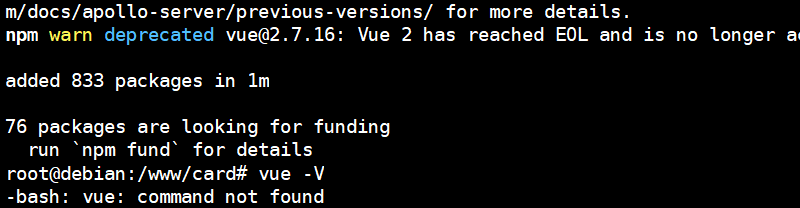
首先查看npm全局路径:
npm root -g

进入全局路径下面的 @vue/cli/bin 目录,可以看到 vue.js,将 vue.js 软连接到 /usr/bin/vue,以上面路径为例:
ln -s /opt/node-v20.18.0-linux-x64/lib/node_modules/@vue/cli/bin/vue.js /usr/bin/vue
再次查看 vue 脚手架版本:

若存在问题可以重新指定 npm 全局路径,比如指定为 /www 目录:
npm config set prefix /www
新路径为:/www/lib/node_modules,创建 vue 脚手架时会自动生成 lib 和 bin 目录。
⑤ 在windows系统中,Windows PowerShell 若报错:“vue:无法加载文件 C:\Users\Administrator\AppData\Roaming\npm\vue.ps1,因为在此系统上禁止运行脚本...”

以管理员身份运行Windows PowerShell,输入下面命令
然后输入“Y”即可解决

整个流程如图

6、使用Vue-cli脚手架搭建Vue工程
① 打开终端,进入项目文件夹,输入命令
② 选择配置,默认的配置会安装 es6 转 es5、eslint 代码格式化工具,多数情况选择第三项:手动选择特性,可以指定安装哪些插件

③ 进入第二页,按上下箭头:上下选择;按空格键:选中/取消选中。建议取消 Linter(不使用格式校验),留下 Bable 即可

④ 选择Vue版本

⑤ 询问配置文件放在哪里,第一个是独立文件,第二个是放到根目录的“package.json”文件中,独立文件方便管理,新手建议 package.json

⑥ 是否将刚才的配置保存的项目中,下次创建项目时可直接使用,保存输入y,不保存输入n

⑦ 然后是安装过程,安装完成后,查看项目结构

7、配置文件package.json解读

8、vue项目启动与打包
① 启动项目:在项目文件夹中打开终端,输入以下命令启动项目,在浏览器中输入提示的 URL 即可访问项目
注意:在 linux 中强制结束 npm run serve 时,仅使用 kill 杀掉 npm run serve 进程,依然能通过浏览器访问,必须 kill 杀掉 node 进程,才能彻底结束。
启动时如遇错误:/node_modules/.bin/vue-cli-service: Permission denied,说明node_modules文件夹没有权限,删掉node_modules,重新npm install就可以

② 如果需要将项目部署到服务器上,则需要将项目打包生成 html、js 等通用文件,然后将打包后的文件上传到服务器上。通过以下命令来打包项目
打包完之后,会在项目根目录下生成一个dist目录,里面包含了所有的静态文件。将这些文件上传到服务器上,然后通过web服务器(如Apache、Nginx)来提供服务即可

项目创建完成,开发过程中,注意文件引入方式